
Galerien pflegen Sie an einer Stelle im Backend-Modul „Galerien“. Auf einer Seite zeigen Sie sie mit dem Inhaltselement „Galerie“.
Eine Galerie wird einmal im Modul gepflegt und kann auf beliebig vielen Seiten erscheinen. Diese Anleitung gilt für Websites mit TYPO3 14 und der Galerie-Erweiterung. Die Abbildungen sind vereinfachte Nachzeichnungen mit Platzhaltern statt Fotos; Farben und Details können in Ihrem Backend abweichen.
Die Galerie-Erweiterung ist kostenlos und Open Source. Download, Live-Demo und Installationsanleitung finden Sie auf der Produktseite.
Wo was zu finden ist
| Was | Wo | Wofür |
|---|---|---|
| Modul „Galerien“ | Backend, linke Leiste unter Inhalt (nach „Vorschau“; im englischen Backend „Content“) | Galerien anlegen, Bilder hochladen, sortieren, ausblenden, löschen |
| Sysordner „Galerien“ | Seitenbaum | Hier liegen die Galerie-Datensätze; nur zur Ablage, nicht zum Bearbeiten nötig |
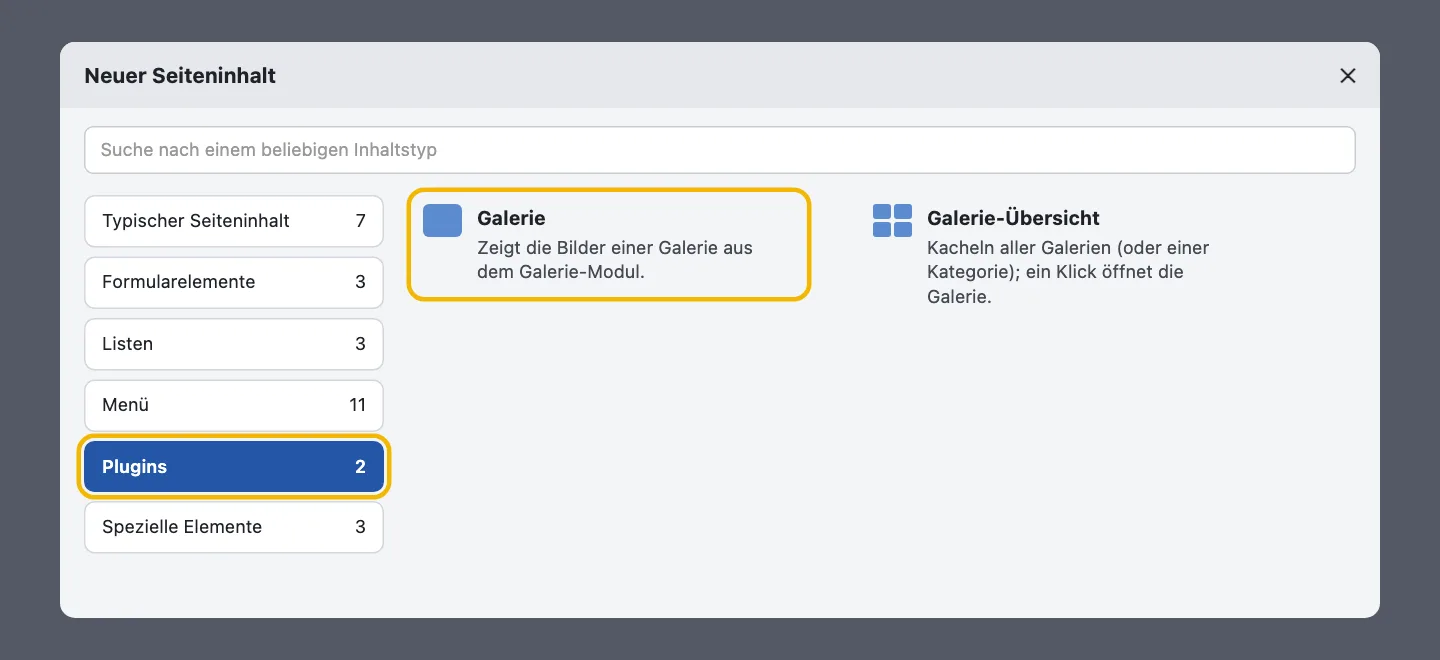
| Inhaltselement „Galerie“ | Seite → Inhalt hinzufügen → Plugins | Zeigt eine Galerie auf einer Seite |
| Inhaltselement „Galerie-Übersicht“ | Seite → Inhalt hinzufügen → Plugins | Kacheln aller Galerien; ein Klick öffnet die Galerie |
| Dateien | Dateiliste, Ordner galerien/<Nummer>-<Titel>/ | Bilder der Galerie; werden automatisch abgelegt |
01Eine Galerie anlegen
Eine neue Galerie ist in einer Minute angelegt; Bilder kommen danach dazu.
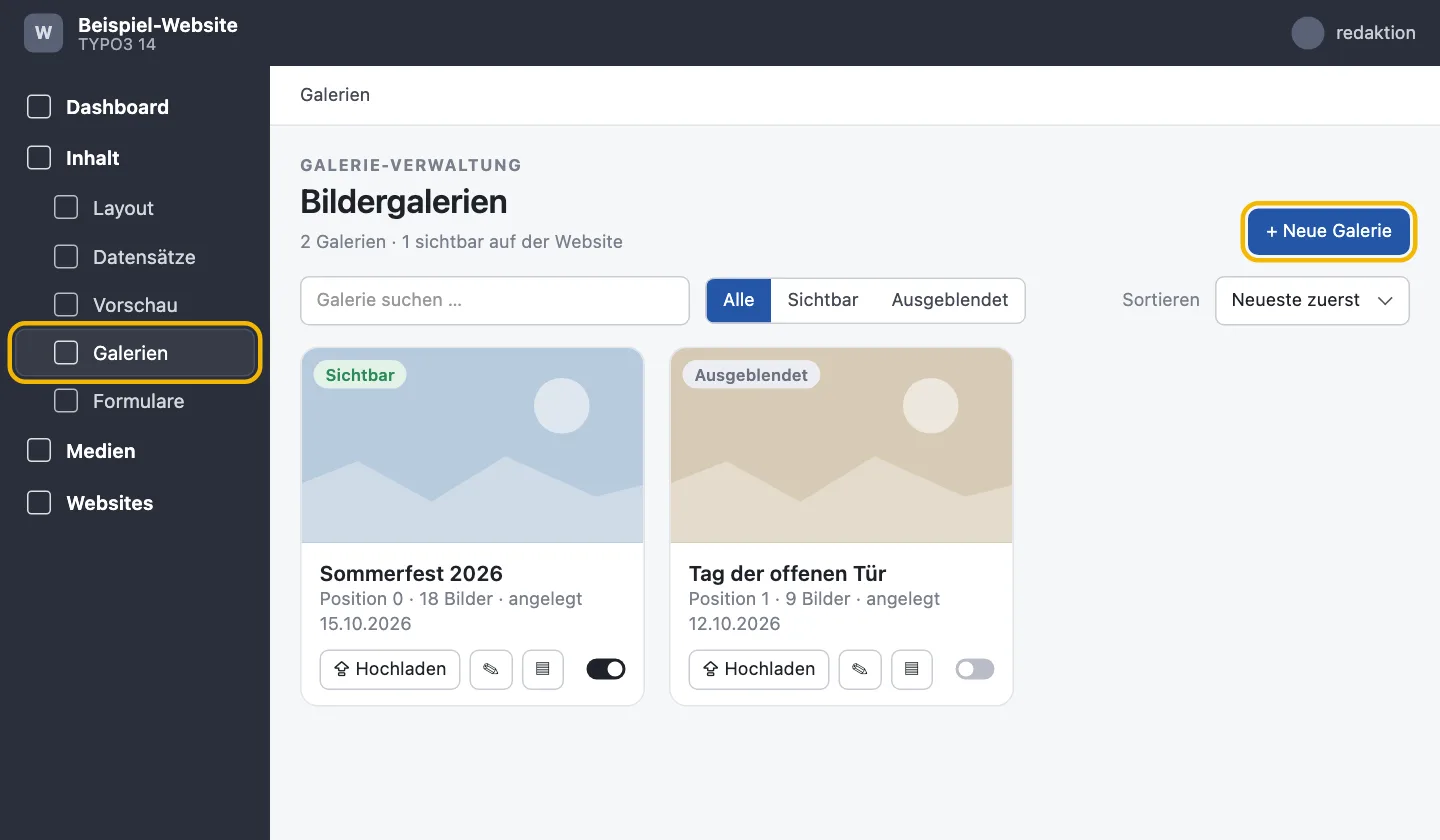
- Im Backend links Inhalt → Galerien öffnen.
- Oben rechts Neue Galerie klicken.
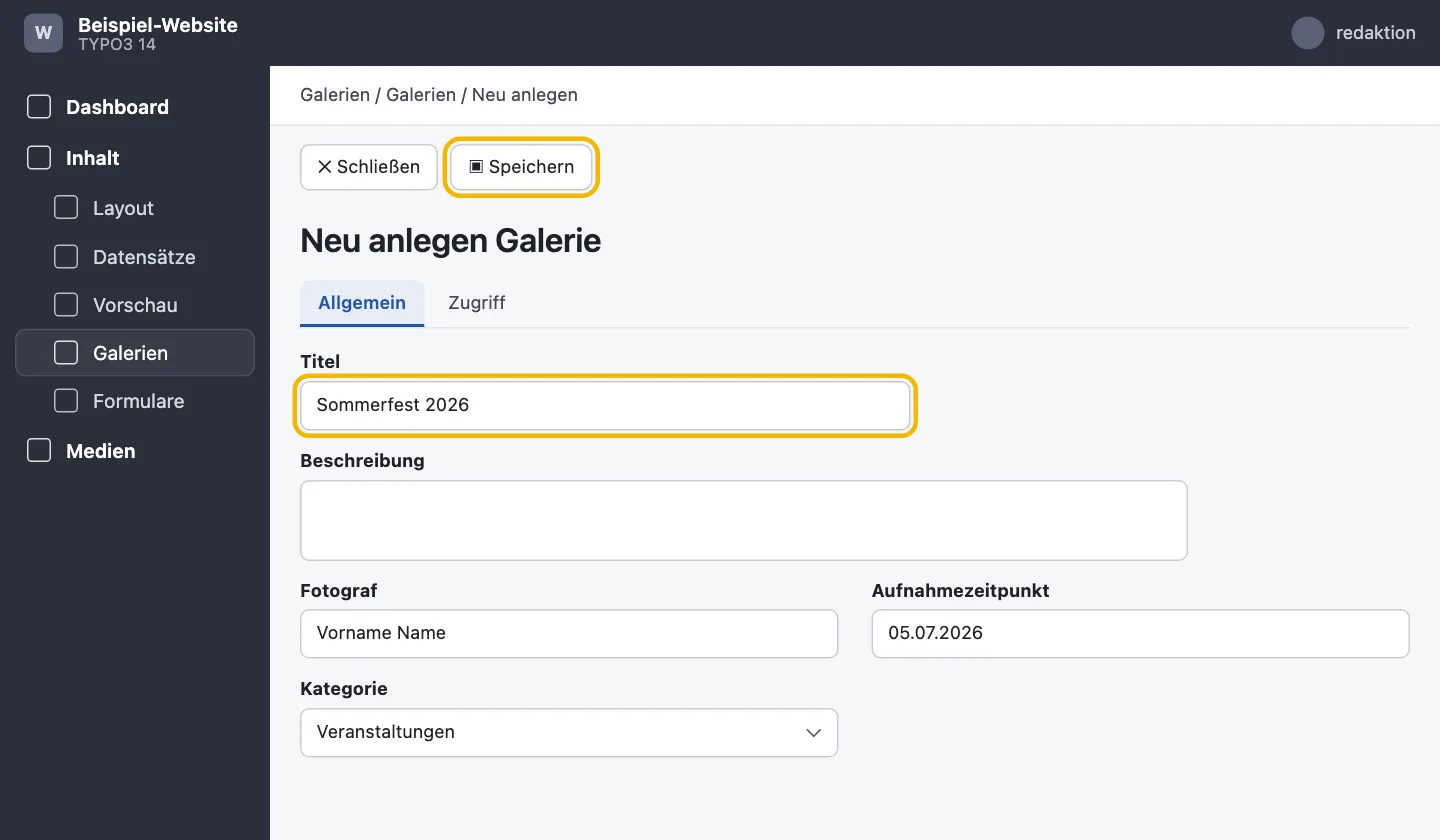
- Titel eintragen (erscheint als Überschrift über den Bildern), optional Beschreibung, Fotograf (wird bei Bildern ohne eigenen Urheber als „© Name“ angezeigt), Aufnahmezeitpunkt (erscheint als Monat und Jahr) und Kategorie.
- Speichern und schließen. Die Galerie steht jetzt in der Liste.
- Auf die Galerie-Kachel klicken, um sie zu öffnen und Bilder hochzuladen.
Neue Galerien sind sofort sichtbar, sobald sie auf einer Seite eingebunden sind. Wer eine Galerie erst vorbereiten will, blendet sie vorher aus (siehe Schritt 3).
02Bilder hochladen
Fotos können direkt von Kamera oder Handy kommen. Die Website verkleinert und dreht sie selbst.
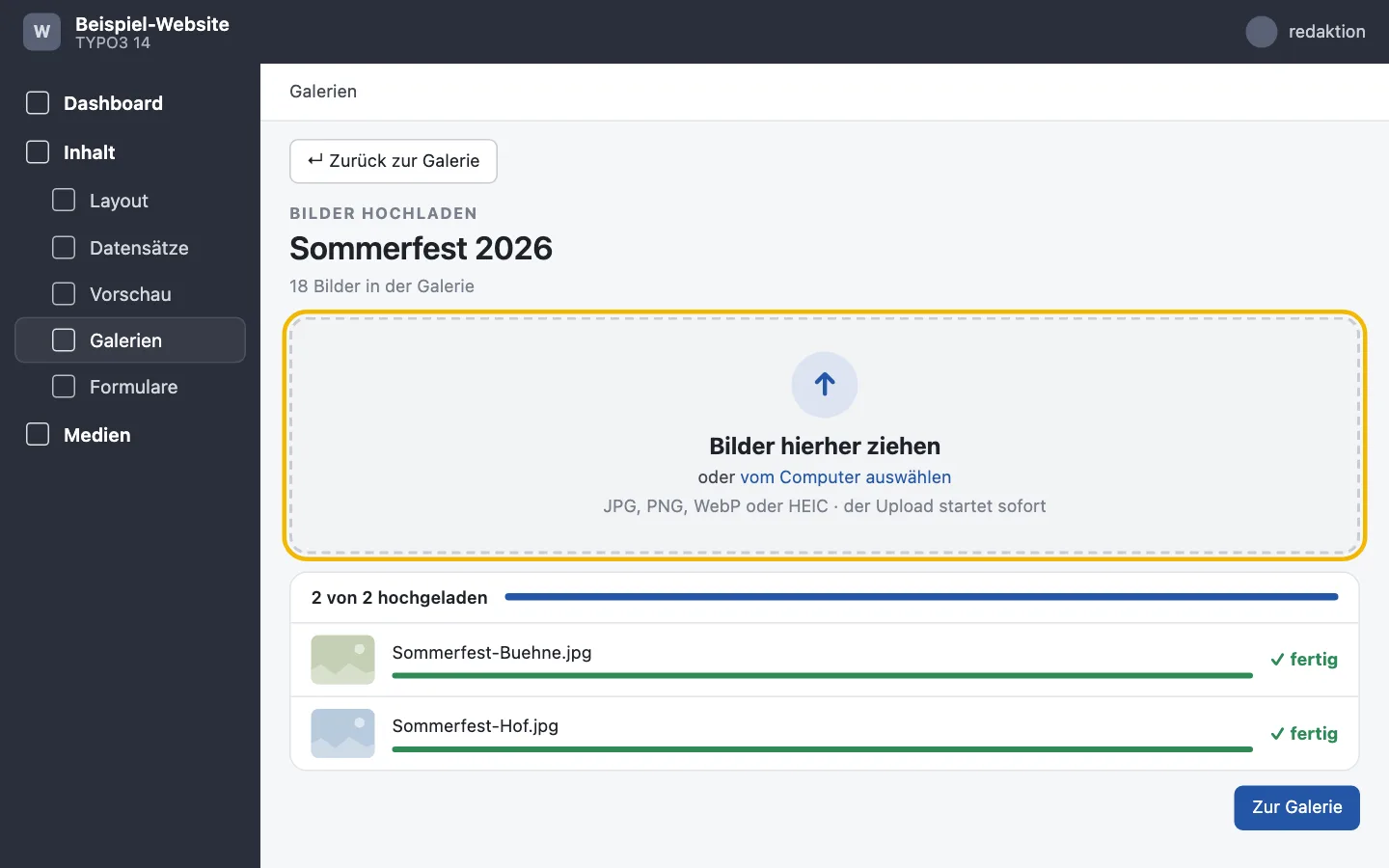
- Galerie im Modul öffnen und Bilder hochladen klicken.
- Fotos in das Feld ziehen oder vom Computer auswählen. Mehrere auf einmal sind möglich.
- Der Upload startet sofort; jedes Bild zeigt seinen Fortschritt und am Ende „fertig“ oder einen verständlichen Fehler.
- Zur Galerie klicken. Die neuen Bilder stehen am Ende, in der Reihenfolge des Hochladens.
Gut zu wissen
| Thema | So verhält sich die Website |
|---|---|
| Formate | JPG, PNG, WebP und HEIC (iPhone); HEIC wird automatisch zu JPG |
| Größe | Gespeichert wird höchstens 2560 Pixel an der längsten Seite; das Original wird nicht aufbewahrt |
| Drehung | Hochkant-Fotos vom Handy werden automatisch richtig gedreht |
| Bildtitel | Wird aus dem Dateinamen vorbelegt; reine Dateinamen wie „IMG 1234“ zeigt die Website nicht an |
| Bildunterschrift und Urheber | Im Modul auf das Vorschaubild klicken („Bildinfos bearbeiten“) und Titel und Beschreibung eintragen. Den Urheber als „(c) Name“ ans Ende der Beschreibung setzen; fehlt er, gilt der Fotograf der Galerie |
Tipp: Aussagekräftige Bildtitel helfen auch Menschen, die einen Screenreader nutzen. Sie werden als Alternativtext verwendet.
03Bilder sortieren, ausblenden und löschen
Alle Änderungen gelten sofort auch auf der Website.
| Aufgabe | So geht es |
|---|---|
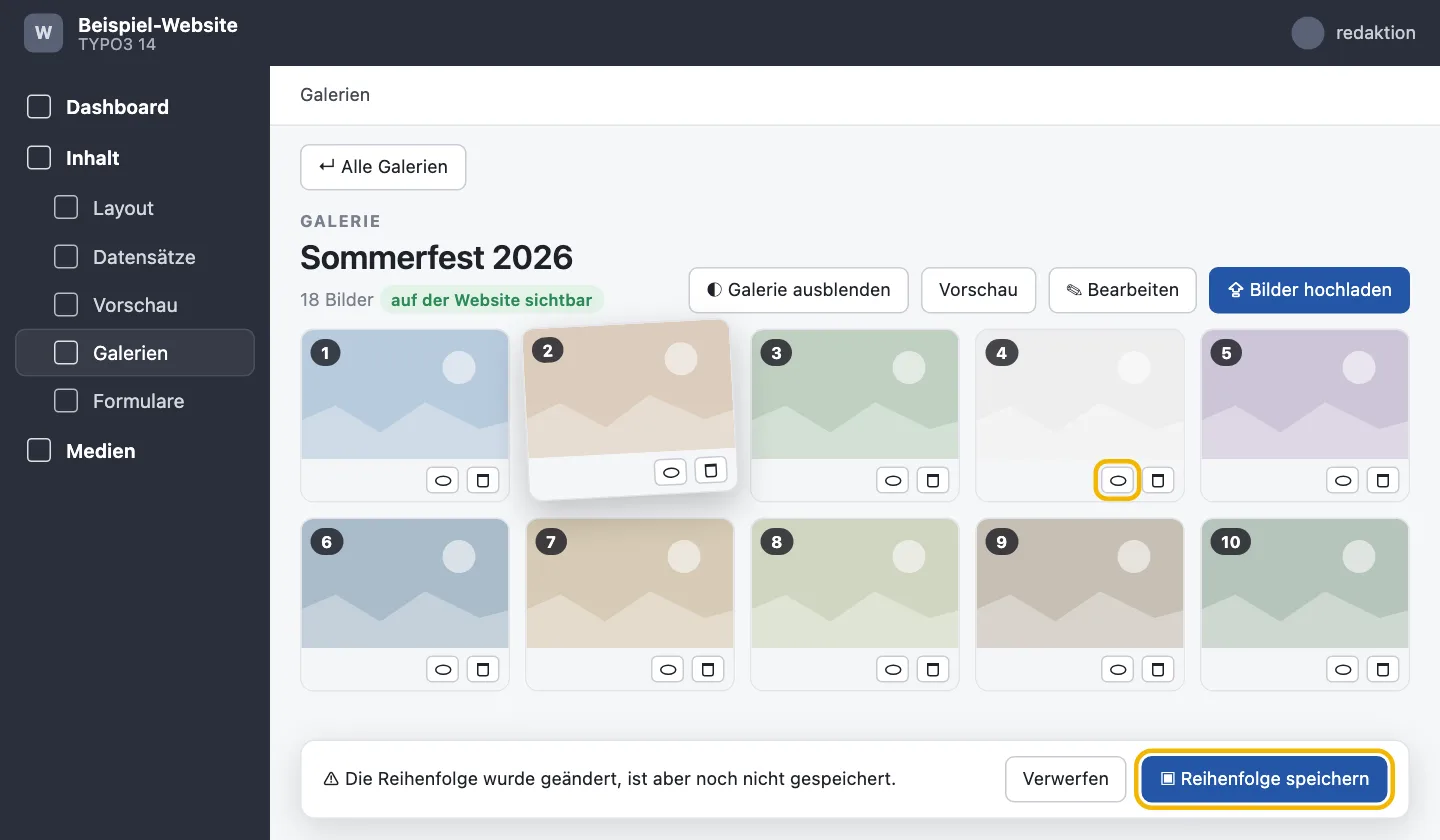
| Bilder sortieren | In der geöffneten Galerie Bilder per Maus an die neue Stelle ziehen, dann Reihenfolge speichern |
| Galerien sortieren | In der Galerie-Übersicht Kacheln ziehen und speichern. Das bestimmt die Reihenfolge im Inhaltselement „Galerie-Übersicht“ |
| Bild ausblenden | Augen-Symbol unter dem Bild; ausgeblendete Bilder sind grau markiert und auf der Website unsichtbar |
| Galerie ausblenden | Galerie ausblenden in der geöffneten Galerie oder das Augen-Symbol an der Kachel |
| Bild löschen | Papierkorb-Symbol unter dem Bild, Sicherheitsabfrage bestätigen |
Achtung beim Löschen: Das Bild wird endgültig vom Server entfernt und kann nicht wiederhergestellt werden. Wird dieselbe Datei noch an anderer Stelle der Website verwendet, bleibt sie erhalten; das Modul meldet das. Im Zweifel lieber ausblenden.
04Die Galerie auf einer Seite zeigen
Auf der Seite wird die Galerie nur ausgewählt. Bilder und Texte kommen immer aus dem Modul.
- Seite im Modul Layout öffnen, an der gewünschten Stelle + Inhalt klicken.
- Unter Plugins Galerie wählen (oder Galerie-Übersicht für Kacheln aller Galerien).
- Optional eine Überschrift eintragen; der Galerietitel erscheint dann eine Ebene darunter.
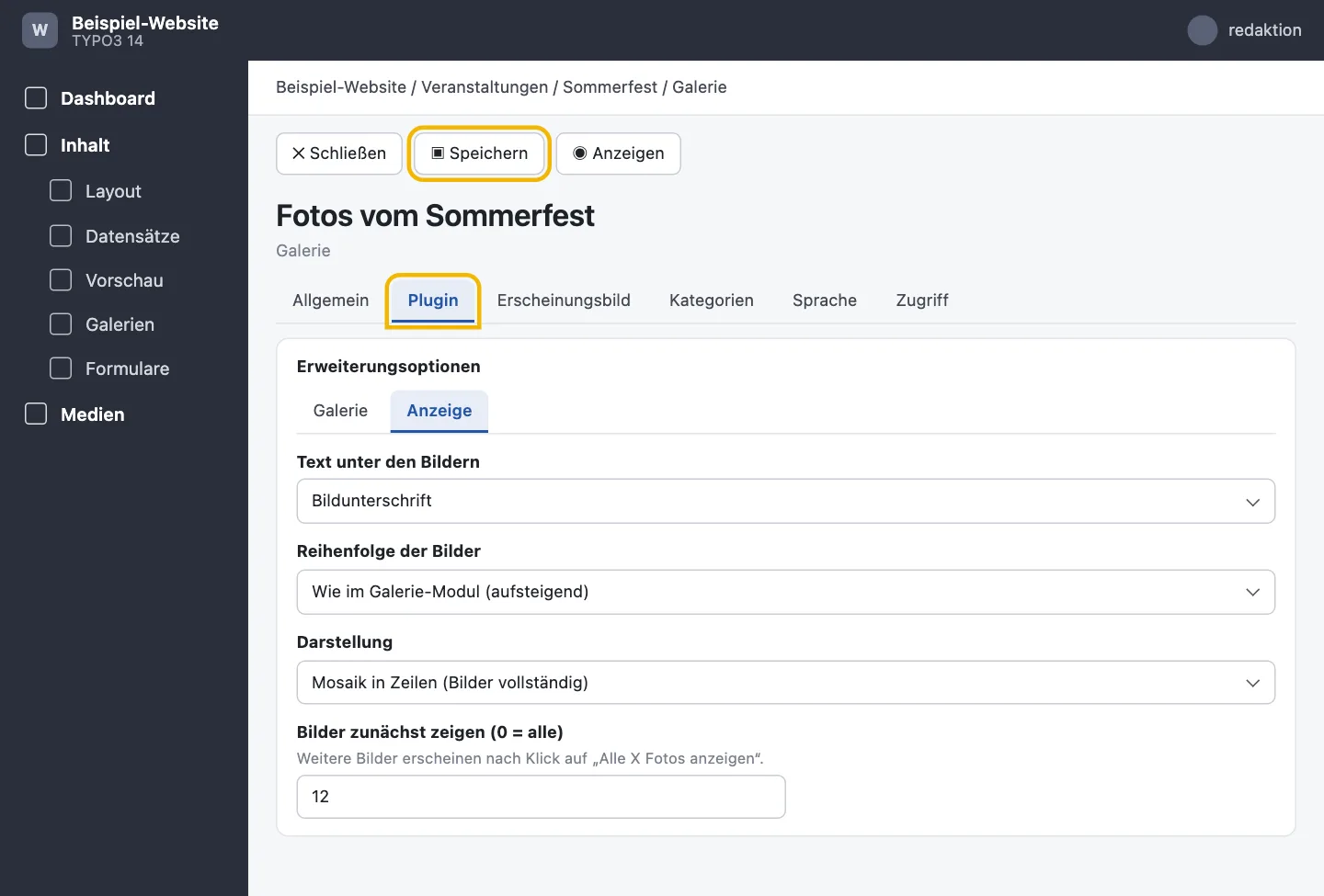
- Im Reiter Plugin die Galerie auswählen und die Anzeige einstellen (siehe Tabelle), dann speichern.
| Einstellung | Möglichkeiten | Empfehlung |
|---|---|---|
| Darstellung | Mosaik in Zeilen · Raster · Mosaik in Spalten · Großes Titelbild und Raster | Mosaik in Zeilen: zeigt jedes Foto vollständig |
| Bilder zunächst zeigen | Anzahl, 0 = alle | 12; der Rest erscheint mit „Alle X Fotos anzeigen“ und wird erst dann geladen |
| Text unter den Bildern | Bildunterschrift · Bildtitel · beides · keiner | Bildunterschrift |
| Reihenfolge | wie im Modul (auf- oder absteigend) · nach Titel von A bis Z oder Z bis A | wie im Modul |
| Kacheln (nur Übersicht) | Titel unter dem Bild · Titel über dem Bild | Titel unter dem Bild |
So sehen die vier Darstellungen aus
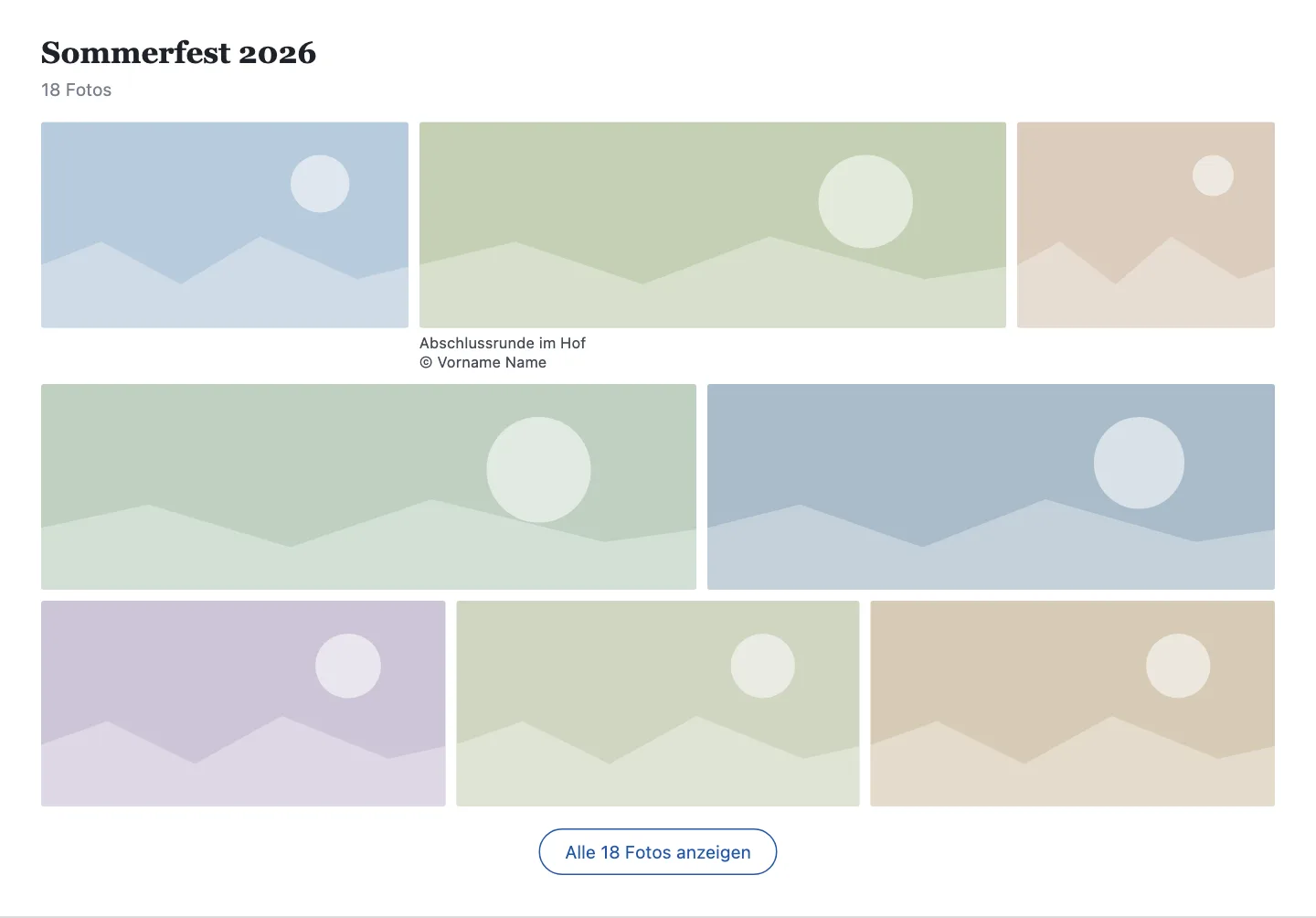
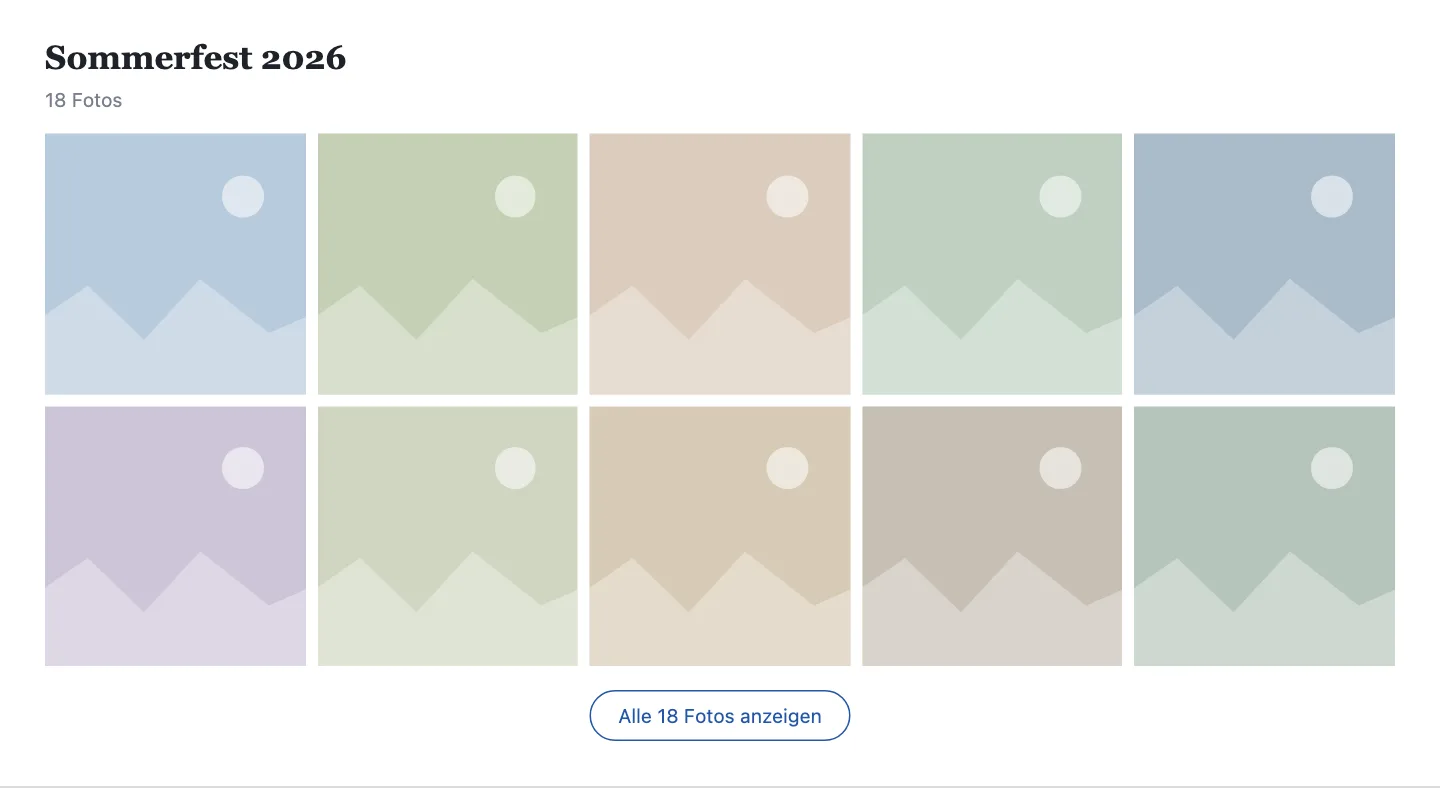
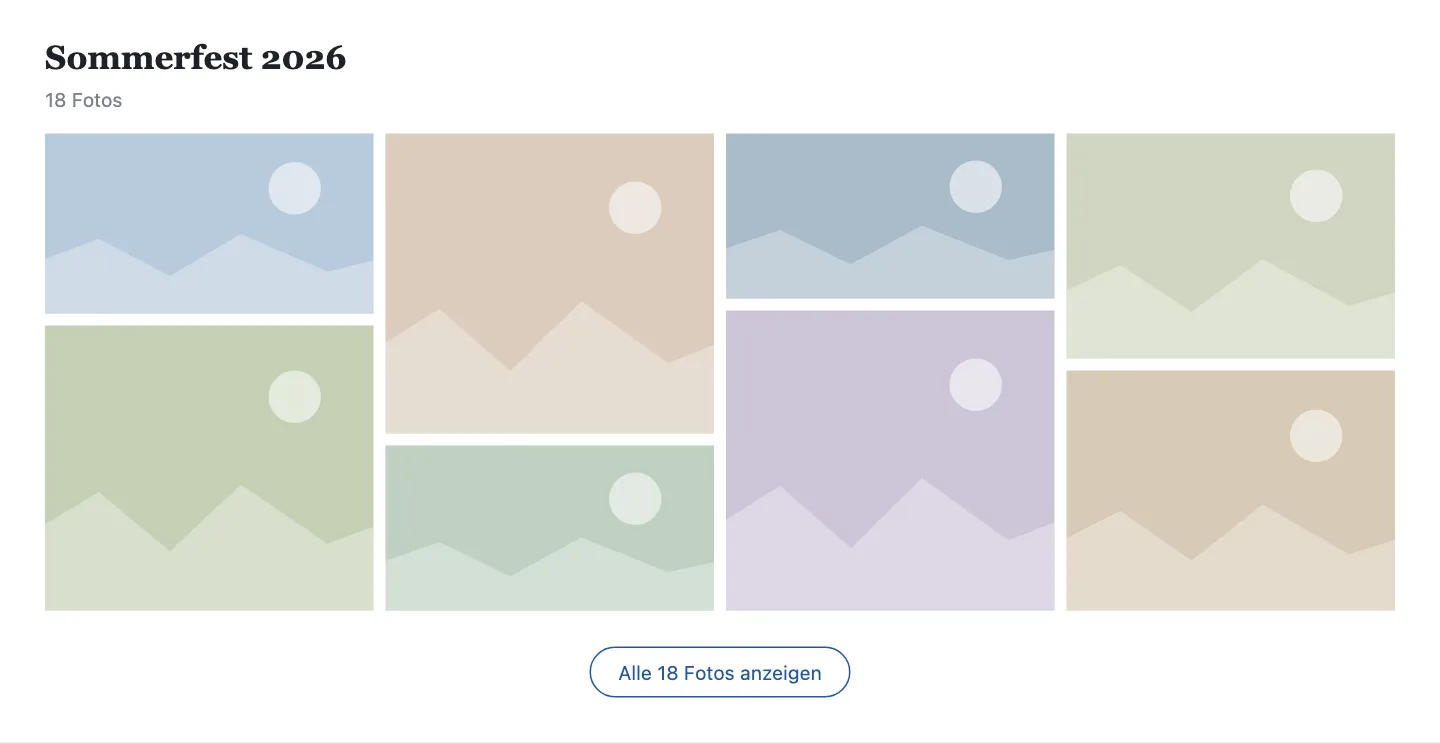
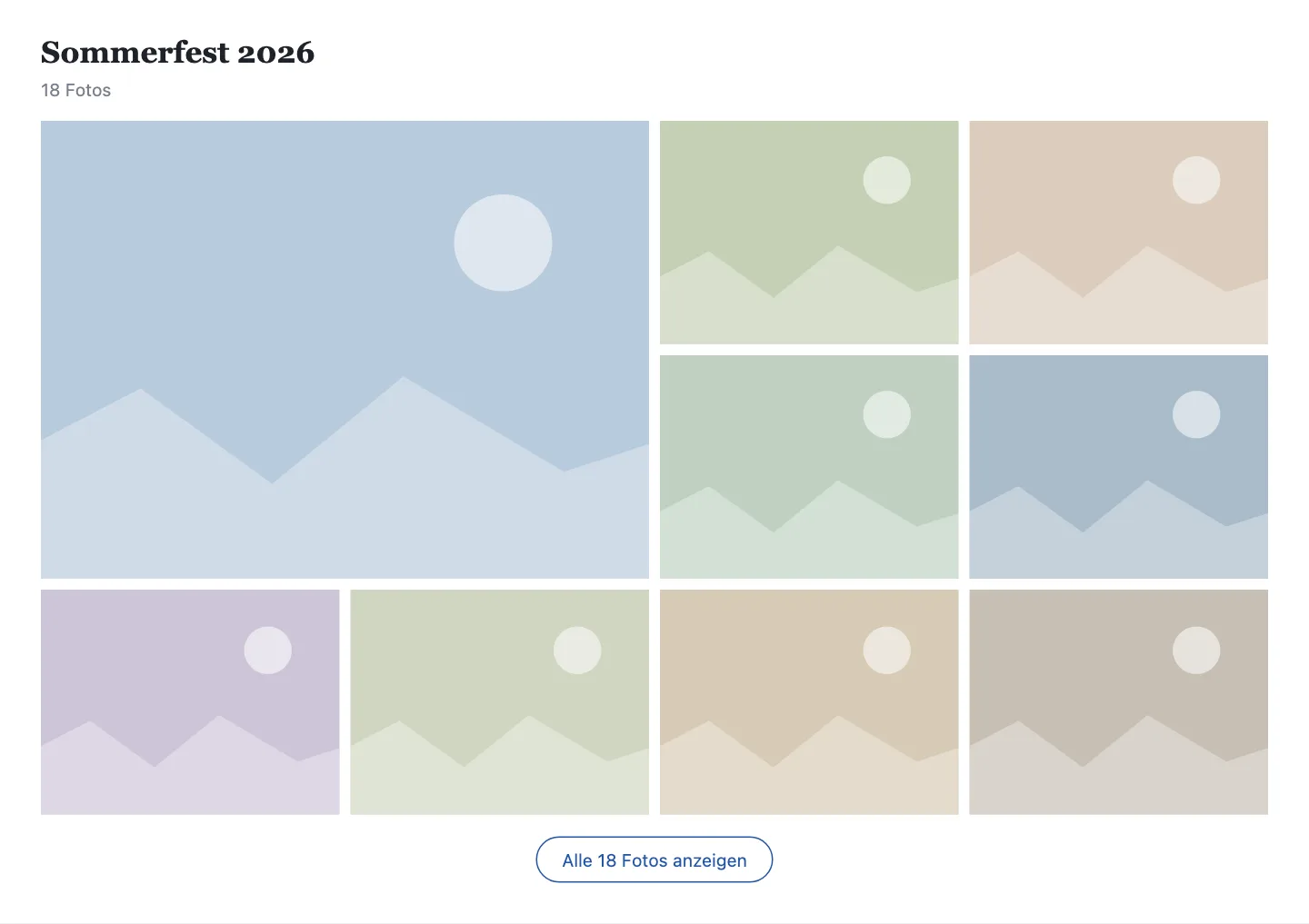
Sind mehr Fotos in der Galerie, als unter „Bilder zunächst zeigen“ eingestellt, erscheint unter der Galerie der Knopf „Alle X Fotos anzeigen“.
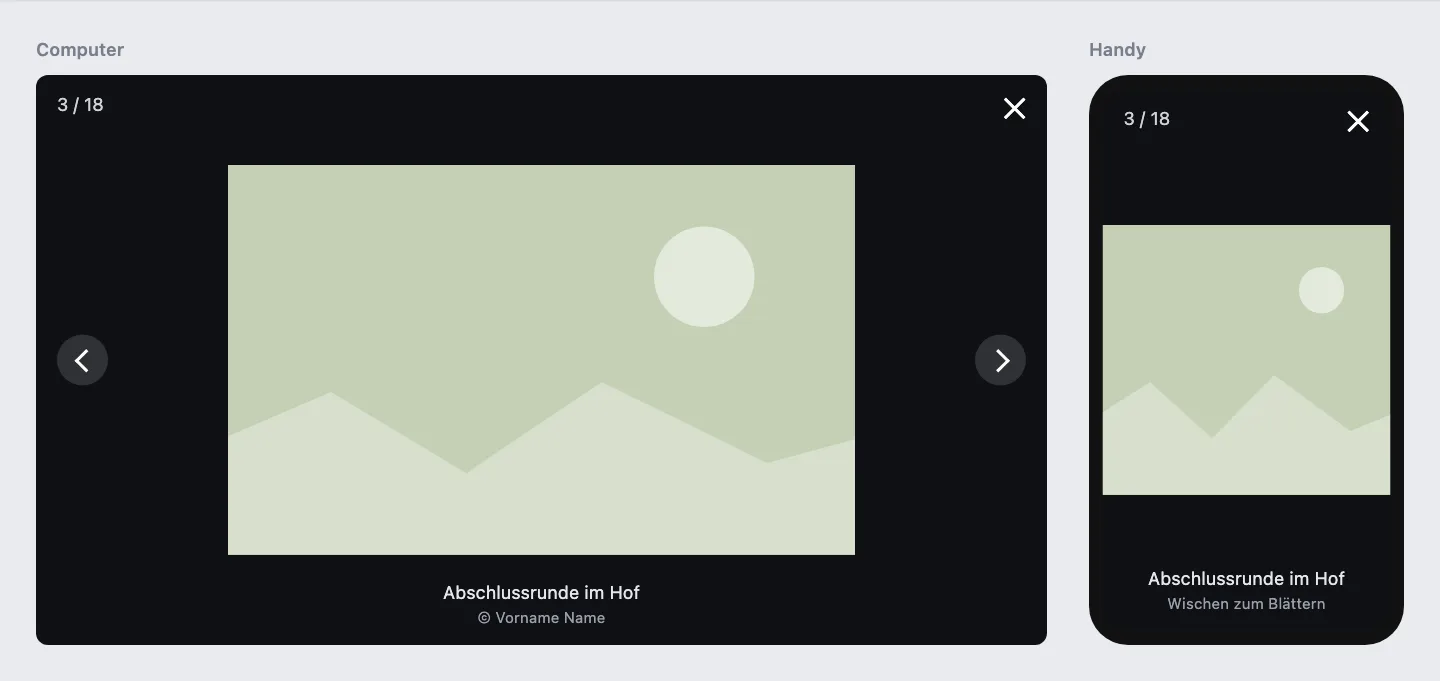
Besucher öffnen ein Foto per Klick in der Großansicht: Wischen oder Pfeiltasten blättern, ESC schließt, unten stehen Titel, Beschreibung und Urheber. Auf dem Handy werden nur passend verkleinerte Bilder geladen, die Seite bleibt dadurch auch bei großen Galerien schnell.
Für Admins: Einrichtung und Rechte
Ist die Galerie-Erweiterung eingerichtet, legen Admins nur noch fest, wer Galerien pflegen darf.
Voraussetzung: Erweiterung installiert, Sysordner „Galerien“, Dateiordner fileadmin/galerien/ mit Dateifreigabe „Galerien“, Backend-Gruppe „Galerie-Redaktion“.
Redakteuren das Pflegen erlauben: die Gruppe „Galerie-Redaktion“ im Modul Benutzer dem jeweiligen Benutzer (oder seiner Redaktionsgruppe als Untergruppe) zuweisen. Sie enthält genau, was nötig ist:
- Modul „Galerien“
- Tabellen Galerie, Bilder, Dateireferenz, Datei, Datei-Metadaten (anzeigen und ändern), Feld „Ausgeblendet“
- Zugriff auf den Sysordner „Galerien“ und die Dateifreigabe „Galerien“ (Ordner und Dateien lesen, anlegen, schreiben, löschen)
Zum Einbinden auf einer Seite braucht die Person außerdem ihre üblichen Rechte für diese Seite.
Bestehende Galerien: Galerien, die vorher mit anderen Inhaltselementen gebaut wurden, bleiben unverändert. Umstellen bei Bedarf: neue Galerie im Modul anlegen, Fotos hochladen, altes Element durch „Galerie“ ersetzen.
Checkliste nach der Einrichtung
- Galerie anlegen, 5 bis 10 eigene Fotos hochladen (auch ein Hochkant-Handyfoto und ein iPhone-HEIC)
- Reihenfolge per Ziehen ändern, ein Bild aus- und wieder einblenden
- Galerie auf einer Seite einbinden, alle vier Darstellungen ausprobieren
- Großansicht am Handy: Wischen, Bildtext, Schließen
- „Alle X Fotos anzeigen“ bei mehr als 12 Fotos
- Mit einem Redakteurs-Zugang (Gruppe „Galerie-Redaktion“) dasselbe wiederholen
Diese Galerie für Ihre Website
Die ConRat Photo Gallery ist eine Eigenentwicklung von ConRat WebSolutions für TYPO3 14. Sie ist kostenlos und Open Source: Sie können sie selbst installieren oder uns mit Einrichtung, Anpassung an Ihr Design und Support beauftragen.
Fragen zur Bedienung schicken Sie gern über unsere Kontaktseite.